GA4のファネルデータ探索とは?使い方をご紹介します!
お問い合わせや採用応募といったコンバージョンを増やしたい。でもサイト内のどのページを改善すれば良いか分からない…。そんなお悩みはありませんか?
そんな時は、Googleアナリティクス4(GA4)で「ファネルデータ探索」をしてみませんか?
「ファネルデータ探索」では、コンバージョンに至るまでのステップを設定して、各ステップのユーザー数や、離れていった人数(放棄数)などを計測することができます。
今回はこの「ファネルデータ探索」の設定方法や見かたをご紹介します!

ファネルデータ探索とは?
GA4 には、ユニバーサルアナリティクス(UA)には無かった機能「探索」が搭載されています。
探索機能では、自分でテンプレートや分析軸を選んで、自由度の高いレポートを作成することができます。
「ファネルデータ探索」は、探索機能で作成できるレポートのひとつです。
お問い合わせや応募といったコンバージョンまでの経路を設定することで、経路内の各ステップの放棄数や放棄率、ユーザー数などを確認することができます。
離脱する人の多いポイントを知ることで、サイト改善のヒントにすることができます!
ファネルデータ探索の使い方
ファネルデータ探索の具体的な使い方をご紹介します。
今回は例として、「採用サイトからの応募」を目標にします。
採用応募までのユーザーの経路は、次のように想定します。
- 採用サイトトップページを訪問する
- 詳細ページを表示する
- 応募フォームを表示する
- 応募する(送信完了画面の表示)
ファネルデータ探索を開く
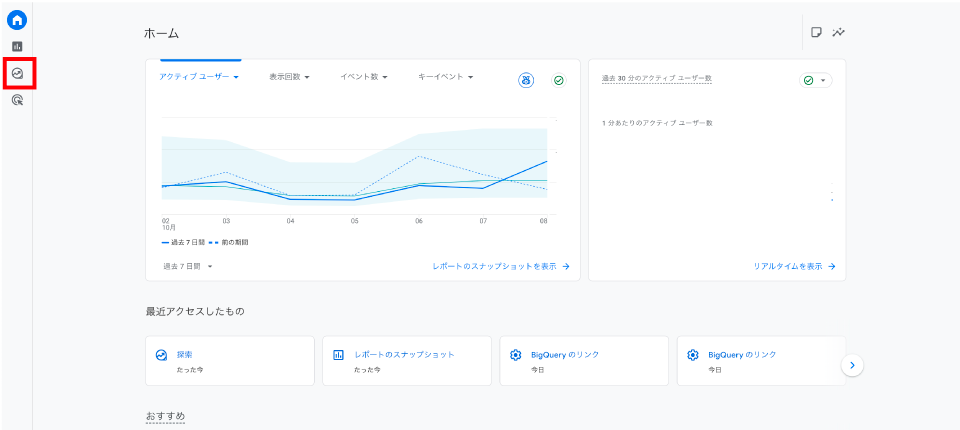
GA4にログインした後、サイドバーの「探索」 をクリックします。
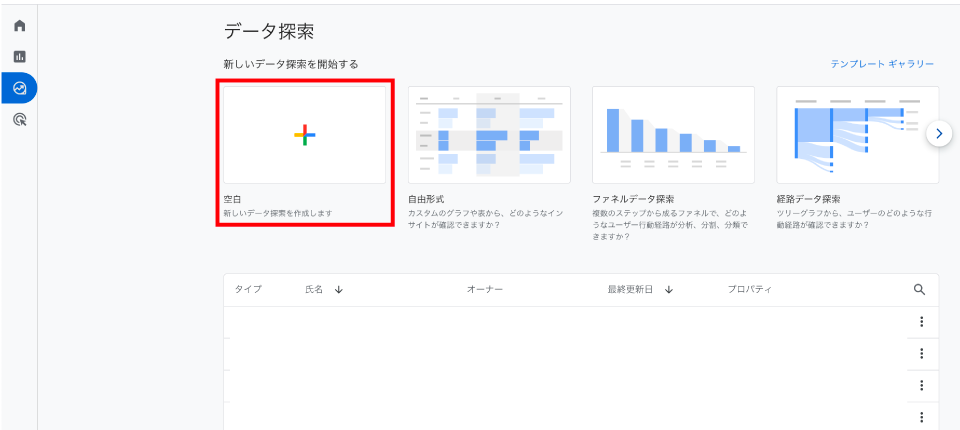
レポートのテンプレート一覧が表示されます。
ここで「ファネルデータ探索」を選択しても良いのですが、最初から項目が入力されており変更するのが面倒なため、「空白」を選択するのがおすすめです。
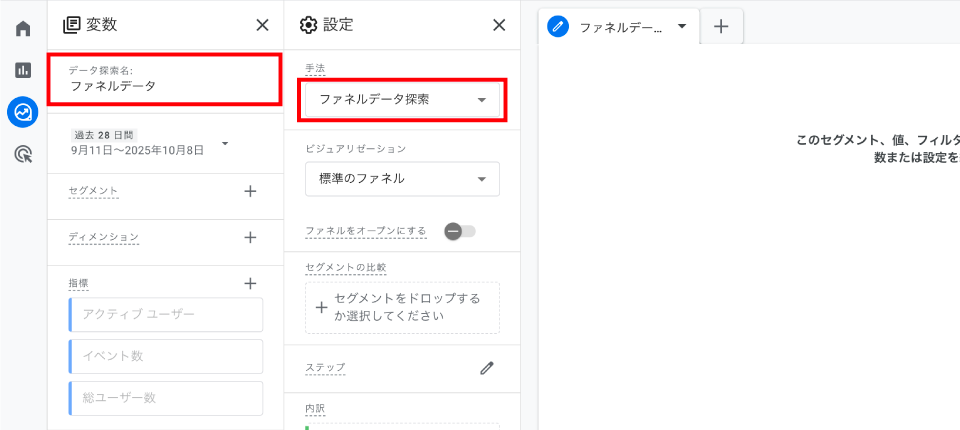
空白のレポートを開いたら、「変数」内の「データ探索名」のところを分かりやすい名称に変えておきましょう。私は「ファネルデータ」という名称にしてみました。
次に「設定」内の「手法」をクリックし、「ファネルデータ探索」を選択します。
ステップを入力する
コンバージョンまでのステップを入力します。今回は、この4つのステップになります。
- 採用サイトトップページを訪問する
- 詳細ページを表示する
- 応募フォームを表示する
- 応募する(送信完了画面の表示)
1つ目のステップを入力
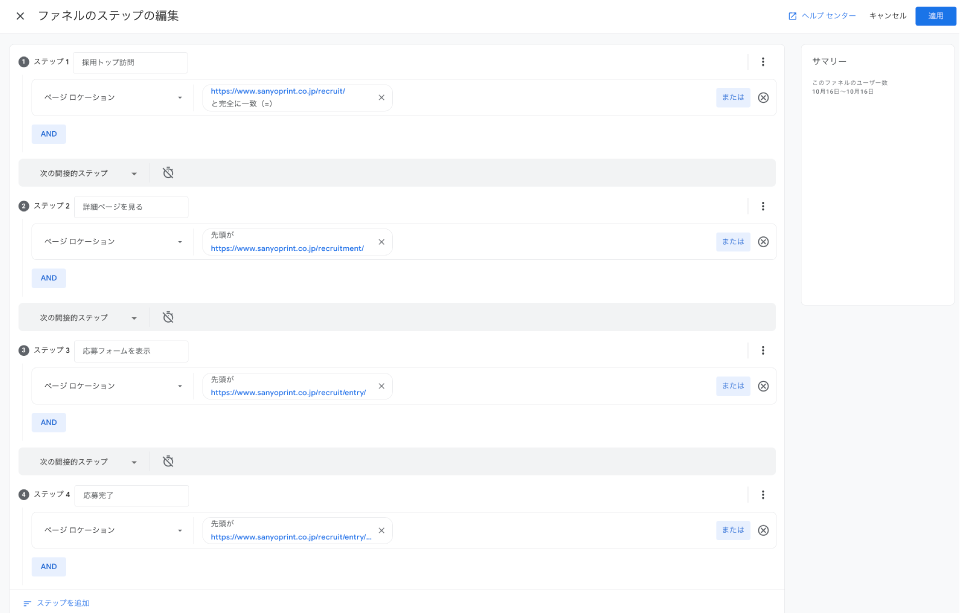
「設定」内に「ステップ」という項目があります。その右側の鉛筆マークをクリックすると、ステップの編集画面が開きます。
まずは1つ目のステップ『採用サイトトップページを訪問』を入力します。
「ステップ1」の横の欄に、ステップの名称を入れておきます。分かりやすい名称なら何でもOKですが、今回は「採用トップ訪問」にしました。
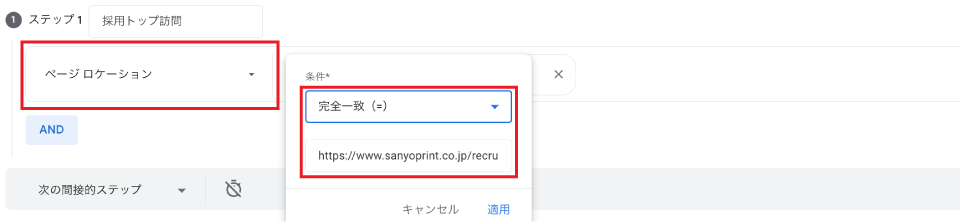
「新しい条件を追加」をクリックし、「ページ/スクリーン」内の「ページロケーション」を選択します。
次に「フィルタを追加」をクリックし、条件を設定します。条件は「完全一致」にします。その下の入力欄には、採用サイトトップページのURLを入力します。
これで1つ目のステップ『採用サイトトップページを訪問』が入力できました!
2つ目のステップを入力
次に2つ目のステップ『詳細ページを表示』を入力します。
「ステップを追加」をクリック。
先ほどと同じように、「ページロケーション」を選択し、詳細ページのURLを入力します。
詳細ページが1つではなく、職種ごとに分かれているなど複数の場合もあるかと思います。
条件を「完全一致」ではなく「先頭が一致」にすると、入力したURLと先頭が一致するページを全て対象にすることができます。

複数ページのURLを直接指定したい場合は、右側の「または」ボタンを押して追加します。

同じステップに複数のページがある場合は、これらの機能を活用して設定してみてください。
残りのステップを入力し、適用する
同じように、3ステップ目と4ステップ目も入力していきます。
4ステップ目のURLは、応募フォームの送信完了画面のURLを入力します。
以上で入力は終わりです!
右上の「適用」をクリックしましょう。
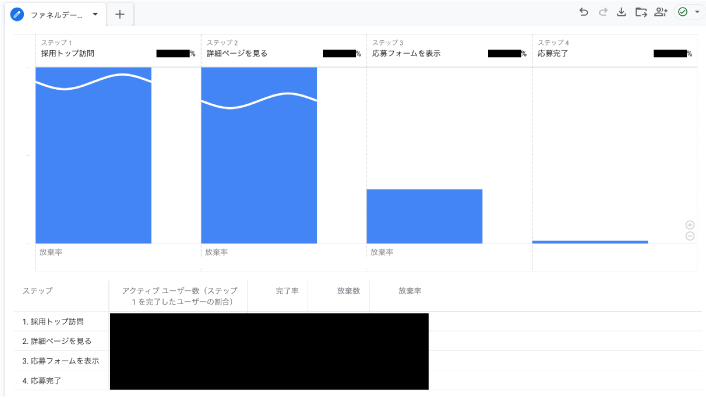
各ステップのユーザー数や放棄率、完了率が見られるようになりました!
詳細設定
次に計測期間の変更方法や、細かな条件の設定方法をご紹介します。
期間を設定する
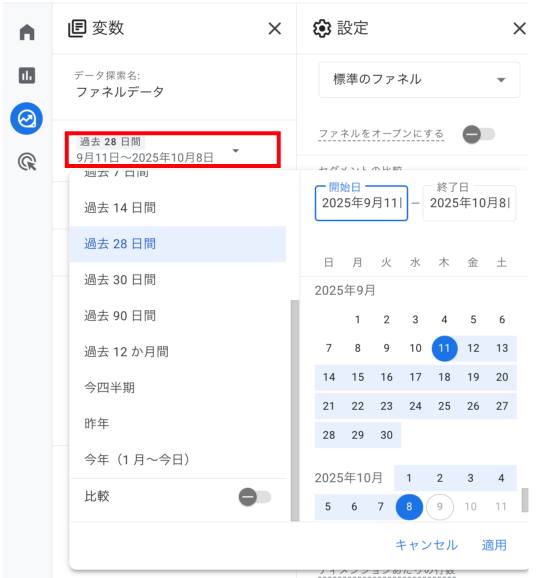
「変数」内の、期間の書かれた部分をクリックして変更することができます。
別の期間と比較したい場合は、期間設定画面で「比較」をオンにしましょう。
条件で絞り込む(セグメント)
データを特定の条件で絞り込むこともできます。
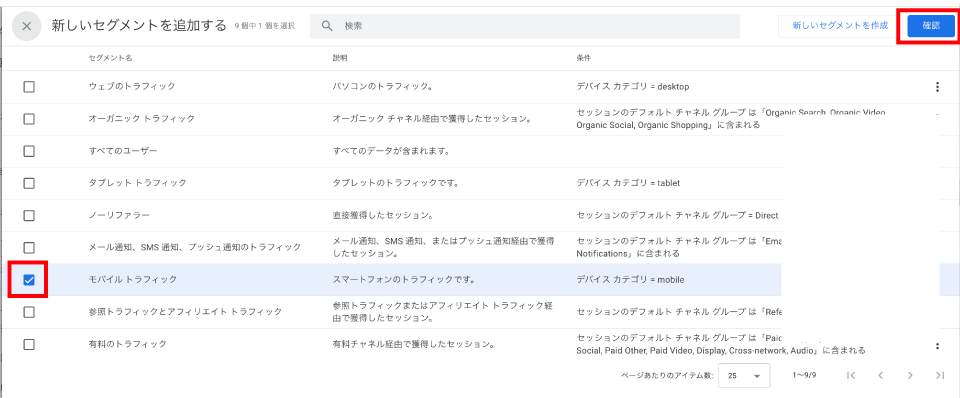
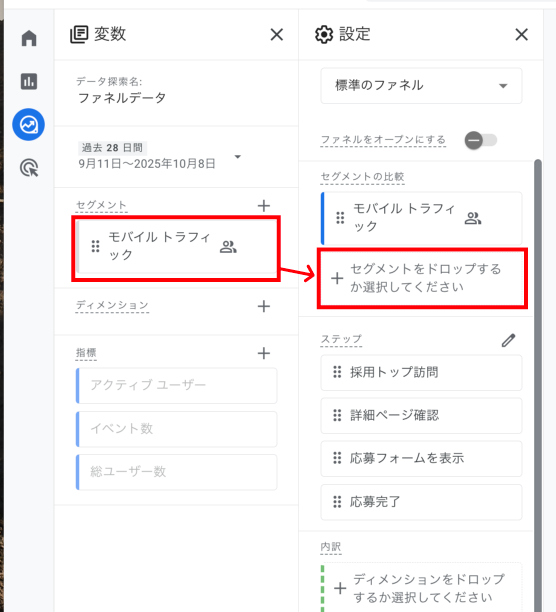
例えばスマートフォンからの訪問だけを計測したい場合は、「セグメント」横にある+をクリックします。
「モバイルトラフィック」にチェックを入れたあと、「確認」を押します。
「セグメント」の下に、さきほどチェックを入れた「モバイルトラフィック」が出てきます。
「モバイルトラフィック」を「セグメントの比較」の下へドラッグすれば、スマホからのアクセスに絞り込んで表示することができます。
条件で分けて表示する(ディメンション)
例えば「ユーザーを地域ごとに分析したい」など、データを分析軸で切り分けたいときは「ディメンション」を使います。
設定方法は、先ほどのセグメントの設定方法とほぼ同じです。
「ディメンション」の横の+をクリックし、調べたい分析軸にチェックをつけたあと、「確認」をクリック。「内訳」の下へドラッグすれば完了です。
レポートの結果から読み取れること
レポート結果を見ることで、たとえば次のような改善のヒントを得ることができます。
採用サイトを訪問する人が少ない場合
応募率が少ないのではなく、サイトの訪問者自体が少ない場合は、求人ポータルやSNSの活用などサイトの露出を増やす施策を検討しましょう。
応募率(応募者数/閲覧者数×100)は条件によっても異なりますが、0.5〜1%程度が目安として一般的なようです。
参考:ヒトクル「求人の応募率とは? 応募率を上げる3つのコツを解説」
応募フォームを開かずに離脱する人が多い場合
応募フォームを開かずに離脱する人が多い場合は、仕事の魅力ややりがいを充分に伝えられていない可能性があります。放棄率が高いページを見直してみて、修正やコンテンツの追加を検討してみましょう。
フォームの放棄率が高い場合
フォームの離脱者が多い場合は、入力項目が多すぎたり、応募方法が分かりづらかったりする可能性があります。
エラーメッセージの分かりやすさや、住所の自動入力といった入力支援の有無も確認しましょう。
まとめ
ファネルデータ探索は、コンバージョンまでの各ステップの指標を見ることができる便利な機能です。
条件や分析軸なども細かく設定できるので、ぜひご自身のサイトに合わせてご活用ください!